Excel Offline Upload
Tab ini memberikan kemudahan bagi pengguna untuk mengunduh format Excel yang telah disiapkan, serta mengunggah data baru ke dalam sistem sewaktu hauling system gagal.
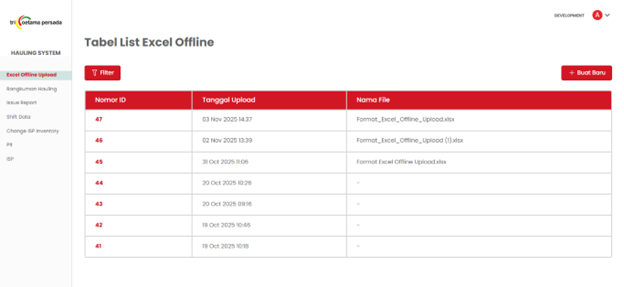
- Filter Data Upload
- Tekan tombol Filter untuk menentukan rentang tanggal upload Excel yang ingin Anda cek.
- Pilih tanggal mulai dan tanggal akhir pada kalender yang muncul.
- Tekan tombol Terapkan untuk melihat daftar upload pada periode tersebut, atau Reset untuk menghapus filter.
Upload Excel Baru
Tekan tombol Buat Baru untuk mulai proses upload Excel.
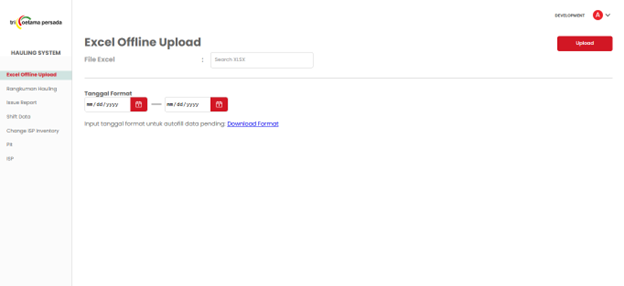
Pilih rentang tanggal pada area “Tanggal Format” menggunakan kalender pop-up, lalu tekan Download Format untuk mengunduh template Excel beserta data transaksi yang perlu diisi.
Buka file Excel hasil unduhan, isi detail transaksi pada sheet pertama, dan ikuti panduan pengisian di sheet kedua.
Setelah selesai, kembali ke website dan tekan kotak Search XLSX untuk memilih file Excel yang sudah terisi.
Tekan Upload (pojok kanan atas) untuk mengunggah file ke sistem.
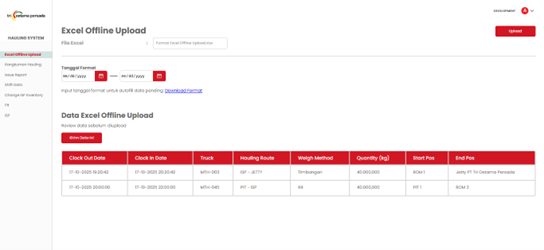
Periksa detail upload yang muncul di bagian bawah. Jika sudah benar, tekan Kirim Data ini untuk konfirmasi dan menyimpan data ke sistem.